Domain fkex.de kaufen?
Wir ziehen mit dem Projekt
fkex.de um.
Sind Sie am Kauf der Domain
fkex.de interessiert?
domain@kv-gmbh.de · 0541-91531010
Domain fkex.de kaufen?
Warum hat die Xbox Series S kein Bluetooth?
Die Xbox Series S hat kein Bluetooth, da Microsoft sich dafür entschieden hat, den Fokus auf die Verwendung von Xbox Wireless zu legen. Dies ermöglicht eine stabilere und zuverlässigere Verbindung zwischen der Konsole und dem Controller. Zudem können auch andere Xbox-Zubehörteile wie Headsets über Xbox Wireless verbunden werden. **
Wie kann ich den Bluetooth-Button unter Windows 10 verwenden?
Um den Bluetooth-Button unter Windows 10 zu verwenden, klicke auf das Bluetooth-Symbol in der Taskleiste. Dort kannst du Bluetooth ein- oder ausschalten und nach verfügbaren Geräten suchen. Klicke auf das gewünschte Gerät, um es zu verbinden. **

Ähnliche Suchbegriffe für Satechi-Bluetooth-Button-Series
Top-Angebote
Produkte zum Begriff Satechi-Bluetooth-Button-Series:
-
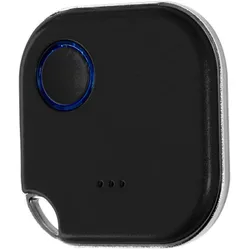
Shelly BLU Button 1 - schwarz - Bluetooth - Smart Home - AccessoiresBeschreibung Anwendung Szenensteuerung und die Aktivierung von Shelley-Geräten aus der Ferne ist mit dem Shelly BLU Button 1 einfach möglich - ohne die Hilfe Ihres Mobiltelefons. Mit einfachen Klick-Kombinationen können bis zu 4 vordefinierte Aktionen oder Szenen ausgeführt werden. Warum Shelly BLU Button 1? Mit Shelly BLU Button1 können Sie Ihre smarten Geräte mit nur einem Klick schnell steuern. Richten Sie ihn einfach ein und platzieren Sie ihn dort, wo Sie ihn am meisten benötigen. Ob Sie das Licht ausschalten, Ihre Jalousien anpassen oder Ihre Haustür abschließen möchten, BLU Button1 bringt die Kraft Ihres intelligenten Zuhauses direkt in Ihre Hände. Vorteile im Überblick Kompakte Größe - passt in jede Tasche Einfache Anwendung und Installation Keine App oder Sprachsteuerung für Szenen-Aktivierung notwendig Skripting-Funktionalität für endlose Aktionen basierend auf Standort Volle Kompatibilität mit dem neuen Home Assistant BTHome-Protokoll Verwendet BLE-Technologie Fähig, Geräte ein-/auszuschalten, zu dimmen und Szenen zu aktivieren Verschlüsselung Verfügt über Ton- und Lichtalarm; "Hush"-Modus für lautlose Funktion "Finde mich"-Funktion aktiviert durch Beacon-Modus Reichweite von 10 m im Innenbereich und 30 m im Außenbereich Funktioniert mit Plus und Pro Geräten Technische Daten Abmessungen: 36 x 36 x 6 mm Gewicht: 9 g Farbe: Schwarz Betriebstemperatur: -20C bis +40C Batterie: 1x 3V CR2032 (inkludiert) Batterielebensdauer: bis zu 2 Jahre Frequenz: 2400 - 2483,5 MHz Max. RF Power: <4 dBm Bluetooth Protokoll: 4.2 Funkreichweite: bis zu 30 m Freifeld und bis zu 10 m in Innenräumen (abhängig von der Gebäudebeschaffenheit) Verschlüsselung: AES encryption (CCM mode) Beacon Modus: Ja Multi-Klick Unterstützung: Bis zu 4 mögliche Aktionen15,90 €*Versand: 5,90 €Sichere Weiterleitung zum Anbieter
-
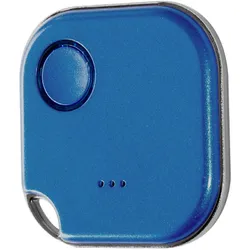
Shelly BLU Button 1 - Blau - Bluetooth - Smart Home - Accessoireseschreibung Anwendung Szenensteuerung und die Aktivierung von Shelley-Geräten aus der Ferne ist mit dem Shelly BLU Button 1 einfach möglich - ohne die Hilfe Ihres Mobiltelefons. Mit einfachen Klick-Kombinationen können bis zu 4 vordefinierte Aktionen oder Szenen ausgeführt werden. Warum Shelly BLU Button 1? Mit Shelly BLU Button1 können Sie Ihre smarten Geräte mit nur einem Klick schnell steuern. Richten Sie ihn einfach ein und platzieren Sie ihn dort, wo Sie ihn am meisten benötigen. Ob Sie das Licht ausschalten, Ihre Jalousien anpassen oder Ihre Haustür abschließen möchten, BLU Button1 bringt die Kraft Ihres intelligenten Zuhauses direkt in Ihre Hände. Vorteile im Überblick Kompakte Größe - passt in jede Tasche Einfache Anwendung und Installation Keine App oder Sprachsteuerung für Szenen-Aktivierung notwendig Skripting-Funktionalität für endlose Aktionen basierend auf Standort Volle Kompatibilität mit dem neuen Home Assistant BTHome-Protokoll Verwendet BLE-Technologie Fähig, Geräte ein-/auszuschalten, zu dimmen und Szenen zu aktivieren Verschlüsselung Verfügt über Ton- und Lichtalarm; "Hush"-Modus für lautlose Funktion "Finde mich"-Funktion aktiviert durch Beacon-Modus Reichweite von 10 m im Innenbereich und 30 m im Außenbereich Funktioniert mit Plus und Pro Geräten Technische Daten Abmessungen: 36 x 36 x 6 mm Gewicht: 9 g Farbe: Blau Betriebstemperatur: -20C bis +40C Batterie: 1x 3V CR2032 (inkludiert) Batterielebensdauer: bis zu 2 Jahre Frequenz: 2400 - 2483,5 MHz Max. RF Power: <4 dBm Bluetooth Protokoll: 4.2 Funkreichweite: bis zu 30 m Freifeld und bis zu 10 m in Innenräumen (abhängig von der Gebäudebeschaffenheit) Verschlüsselung: AES encryption (CCM mode) Beacon Modus: Ja Multi-Klick Unterstützung: Bis zu 4 mögliche Aktionen15,90 €*Versand: 5,90 €Sichere Weiterleitung zum Anbieter
-
Wie verbindet man Bluetooth-Kopfhörer mit der Xbox Series X?
Um Bluetooth-Kopfhörer mit der Xbox Series X zu verbinden, benötigst du einen Bluetooth-Adapter. Schließe den Adapter an einen der USB-Anschlüsse deiner Konsole an und schalte deine Bluetooth-Kopfhörer in den Pairing-Modus. Gehe dann in den Einstellungen deiner Xbox Series X auf "Geräte & Zubehör" und wähle "Controller & Geräte". Klicke auf "Zubehör" und dann auf "Gerät hinzufügen". Wähle deine Bluetooth-Kopfhörer aus der Liste der verfügbaren Geräte aus und folge den Anweisungen, um die Verbindung herzustellen. **
-
Ist der WLAN- und Bluetooth-Button verschwunden und gibt es kein WLAN?
Wenn der WLAN- und Bluetooth-Button auf deinem Gerät verschwunden ist, könnte dies auf ein technisches Problem hinweisen. Es kann hilfreich sein, das Gerät neu zu starten oder die Einstellungen zurückzusetzen, um das Problem zu beheben. Wenn das WLAN nicht verfügbar ist, könnte dies auf eine Netzwerkstörung oder ein Problem mit dem Router hinweisen. Es kann hilfreich sein, den Router neu zu starten oder sich mit dem Internetanbieter in Verbindung zu setzen, um das Problem zu lösen. **
-
Kann ich jedes Bluetooth-Headset für die Xbox Series S verwenden?
Nein, nicht jedes Bluetooth-Headset kann für die Xbox Series S verwendet werden. Die Xbox Series S unterstützt keine Bluetooth-Verbindung für Audio. Stattdessen benötigt man ein Headset, das über einen USB-Anschluss oder einen 3,5-mm-Klinkenstecker mit der Konsole verbunden werden kann. **
-
Warum wird der Xbox Series X Controller nicht bei Bluetooth angezeigt?
Es gibt möglicherweise mehrere Gründe, warum der Xbox Series X Controller nicht bei Bluetooth angezeigt wird. Einer davon könnte sein, dass der Controller nicht im Pairing-Modus ist. Stellen Sie sicher, dass Sie die Pairing-Anweisungen des Controllers befolgen, um ihn für Bluetooth sichtbar zu machen. Ein weiterer Grund könnte sein, dass Ihr Gerät nicht mit dem Xbox Series X Controller kompatibel ist. Überprüfen Sie die Kompatibilitätsliste des Controllers, um sicherzustellen, dass Ihr Gerät unterstützt wird. **
Wie kann ich den Xbox Series S mit einem Bluetooth-Stick verbinden?
Die Xbox Series S unterstützt keine Bluetooth-Verbindung für Controller. Stattdessen kannst du den offiziellen Xbox Wireless Adapter verwenden, um deinen Controller drahtlos mit der Konsole zu verbinden. Der Adapter wird einfach in einen USB-Anschluss der Konsole gesteckt und ermöglicht eine stabile Verbindung ohne Verzögerungen. **
Wie kann ich ein Bluetooth-Headset mit der Xbox Series S verbinden?
Um ein Bluetooth-Headset mit der Xbox Series S zu verbinden, musst du sicherstellen, dass das Headset im Pairing-Modus ist. Gehe dann zu den Einstellungen auf deiner Xbox Series S, wähle "Geräte & Zubehör" aus und klicke auf "Neues Gerät hinzufügen". Wähle dein Bluetooth-Headset aus der Liste der verfügbaren Geräte aus und folge den Anweisungen auf dem Bildschirm, um die Verbindung herzustellen. **
Top-Angebote
Produkte zum Begriff Satechi-Bluetooth-Button-Series:
-
Warum hat die Xbox Series S kein Bluetooth?
Die Xbox Series S hat kein Bluetooth, da Microsoft sich dafür entschieden hat, den Fokus auf die Verwendung von Xbox Wireless zu legen. Dies ermöglicht eine stabilere und zuverlässigere Verbindung zwischen der Konsole und dem Controller. Zudem können auch andere Xbox-Zubehörteile wie Headsets über Xbox Wireless verbunden werden. **
-
Wie kann ich den Bluetooth-Button unter Windows 10 verwenden?
Um den Bluetooth-Button unter Windows 10 zu verwenden, klicke auf das Bluetooth-Symbol in der Taskleiste. Dort kannst du Bluetooth ein- oder ausschalten und nach verfügbaren Geräten suchen. Klicke auf das gewünschte Gerät, um es zu verbinden. **
-
Wie verbindet man Bluetooth-Kopfhörer mit der Xbox Series X?
Um Bluetooth-Kopfhörer mit der Xbox Series X zu verbinden, benötigst du einen Bluetooth-Adapter. Schließe den Adapter an einen der USB-Anschlüsse deiner Konsole an und schalte deine Bluetooth-Kopfhörer in den Pairing-Modus. Gehe dann in den Einstellungen deiner Xbox Series X auf "Geräte & Zubehör" und wähle "Controller & Geräte". Klicke auf "Zubehör" und dann auf "Gerät hinzufügen". Wähle deine Bluetooth-Kopfhörer aus der Liste der verfügbaren Geräte aus und folge den Anweisungen, um die Verbindung herzustellen. **
-
Ist der WLAN- und Bluetooth-Button verschwunden und gibt es kein WLAN?
Wenn der WLAN- und Bluetooth-Button auf deinem Gerät verschwunden ist, könnte dies auf ein technisches Problem hinweisen. Es kann hilfreich sein, das Gerät neu zu starten oder die Einstellungen zurückzusetzen, um das Problem zu beheben. Wenn das WLAN nicht verfügbar ist, könnte dies auf eine Netzwerkstörung oder ein Problem mit dem Router hinweisen. Es kann hilfreich sein, den Router neu zu starten oder sich mit dem Internetanbieter in Verbindung zu setzen, um das Problem zu lösen. **
Ähnliche Suchbegriffe für Satechi-Bluetooth-Button-Series
-
Shelly BLU Button 1 - schwarz - Bluetooth - Smart Home - AccessoiresBeschreibung Anwendung Szenensteuerung und die Aktivierung von Shelley-Geräten aus der Ferne ist mit dem Shelly BLU Button 1 einfach möglich - ohne die Hilfe Ihres Mobiltelefons. Mit einfachen Klick-Kombinationen können bis zu 4 vordefinierte Aktionen oder Szenen ausgeführt werden. Warum Shelly BLU Button 1? Mit Shelly BLU Button1 können Sie Ihre smarten Geräte mit nur einem Klick schnell steuern. Richten Sie ihn einfach ein und platzieren Sie ihn dort, wo Sie ihn am meisten benötigen. Ob Sie das Licht ausschalten, Ihre Jalousien anpassen oder Ihre Haustür abschließen möchten, BLU Button1 bringt die Kraft Ihres intelligenten Zuhauses direkt in Ihre Hände. Vorteile im Überblick Kompakte Größe - passt in jede Tasche Einfache Anwendung und Installation Keine App oder Sprachsteuerung für Szenen-Aktivierung notwendig Skripting-Funktionalität für endlose Aktionen basierend auf Standort Volle Kompatibilität mit dem neuen Home Assistant BTHome-Protokoll Verwendet BLE-Technologie Fähig, Geräte ein-/auszuschalten, zu dimmen und Szenen zu aktivieren Verschlüsselung Verfügt über Ton- und Lichtalarm; "Hush"-Modus für lautlose Funktion "Finde mich"-Funktion aktiviert durch Beacon-Modus Reichweite von 10 m im Innenbereich und 30 m im Außenbereich Funktioniert mit Plus und Pro Geräten Technische Daten Abmessungen: 36 x 36 x 6 mm Gewicht: 9 g Farbe: Schwarz Betriebstemperatur: -20C bis +40C Batterie: 1x 3V CR2032 (inkludiert) Batterielebensdauer: bis zu 2 Jahre Frequenz: 2400 - 2483,5 MHz Max. RF Power: <4 dBm Bluetooth Protokoll: 4.2 Funkreichweite: bis zu 30 m Freifeld und bis zu 10 m in Innenräumen (abhängig von der Gebäudebeschaffenheit) Verschlüsselung: AES encryption (CCM mode) Beacon Modus: Ja Multi-Klick Unterstützung: Bis zu 4 mögliche Aktionen15,90 €*Versand: 5,90 €Sichere Weiterleitung zum Anbieter
-
Shelly BLU Button 1 - Blau - Bluetooth - Smart Home - Accessoireseschreibung Anwendung Szenensteuerung und die Aktivierung von Shelley-Geräten aus der Ferne ist mit dem Shelly BLU Button 1 einfach möglich - ohne die Hilfe Ihres Mobiltelefons. Mit einfachen Klick-Kombinationen können bis zu 4 vordefinierte Aktionen oder Szenen ausgeführt werden. Warum Shelly BLU Button 1? Mit Shelly BLU Button1 können Sie Ihre smarten Geräte mit nur einem Klick schnell steuern. Richten Sie ihn einfach ein und platzieren Sie ihn dort, wo Sie ihn am meisten benötigen. Ob Sie das Licht ausschalten, Ihre Jalousien anpassen oder Ihre Haustür abschließen möchten, BLU Button1 bringt die Kraft Ihres intelligenten Zuhauses direkt in Ihre Hände. Vorteile im Überblick Kompakte Größe - passt in jede Tasche Einfache Anwendung und Installation Keine App oder Sprachsteuerung für Szenen-Aktivierung notwendig Skripting-Funktionalität für endlose Aktionen basierend auf Standort Volle Kompatibilität mit dem neuen Home Assistant BTHome-Protokoll Verwendet BLE-Technologie Fähig, Geräte ein-/auszuschalten, zu dimmen und Szenen zu aktivieren Verschlüsselung Verfügt über Ton- und Lichtalarm; "Hush"-Modus für lautlose Funktion "Finde mich"-Funktion aktiviert durch Beacon-Modus Reichweite von 10 m im Innenbereich und 30 m im Außenbereich Funktioniert mit Plus und Pro Geräten Technische Daten Abmessungen: 36 x 36 x 6 mm Gewicht: 9 g Farbe: Blau Betriebstemperatur: -20C bis +40C Batterie: 1x 3V CR2032 (inkludiert) Batterielebensdauer: bis zu 2 Jahre Frequenz: 2400 - 2483,5 MHz Max. RF Power: <4 dBm Bluetooth Protokoll: 4.2 Funkreichweite: bis zu 30 m Freifeld und bis zu 10 m in Innenräumen (abhängig von der Gebäudebeschaffenheit) Verschlüsselung: AES encryption (CCM mode) Beacon Modus: Ja Multi-Klick Unterstützung: Bis zu 4 mögliche Aktionen15,90 €*Versand: 5,90 €Sichere Weiterleitung zum Anbieter
-
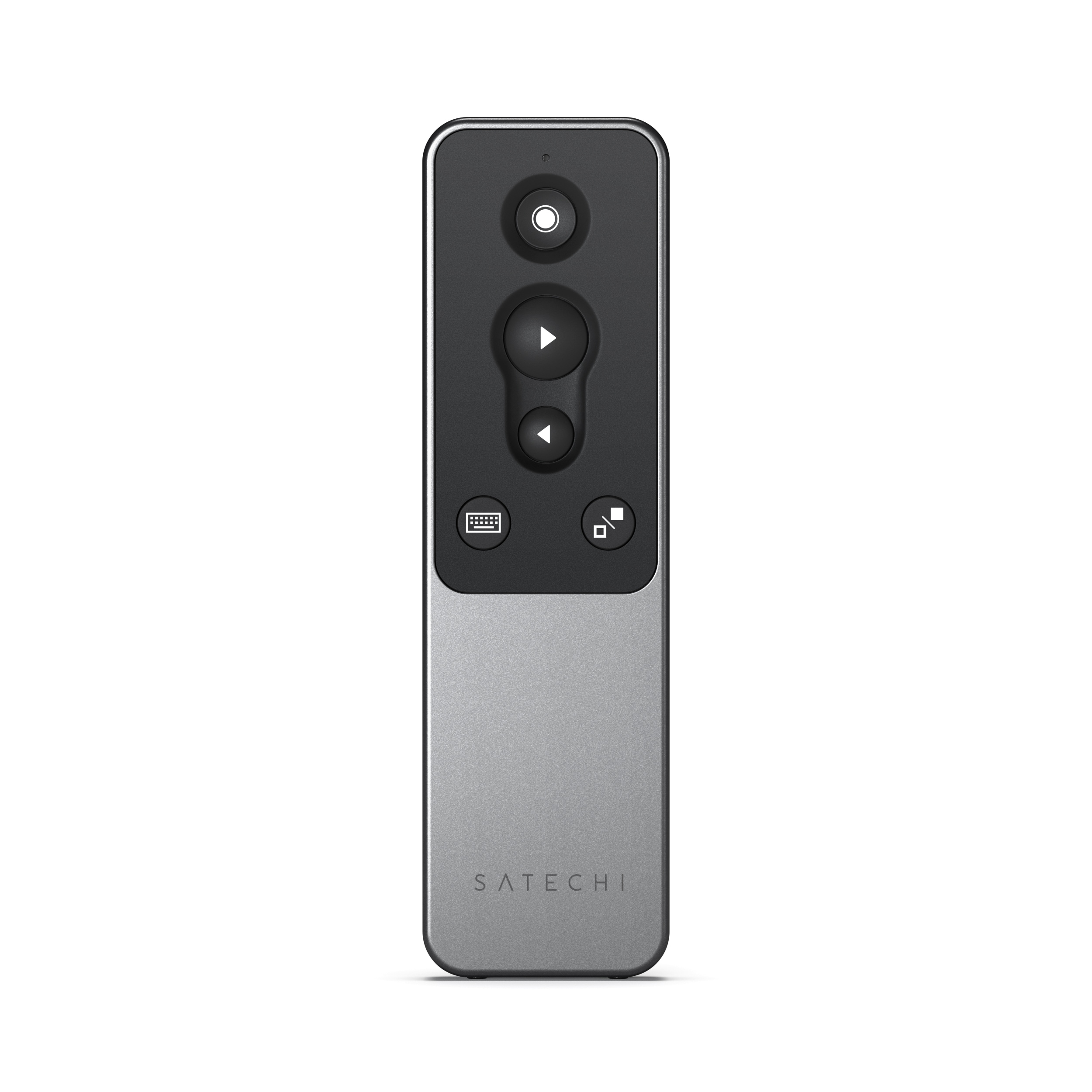
Satechi R1 Bluetooth Presentation Remote space greyBluetooth-Fernbedienung zur bequemen Steuerung aus der Ferne / Elegantes und schlichtes Design, aus Aluminium gefertigt / Integrierter Akku wird über USB-C-Anschluss geladen / Unterstützt keine Windows 10 Geräte / USB-C-Ladekabel ist im Lieferumfang enthalten49,47 €*Versand: 3,99 €Sichere Weiterleitung zum Anbieter
-
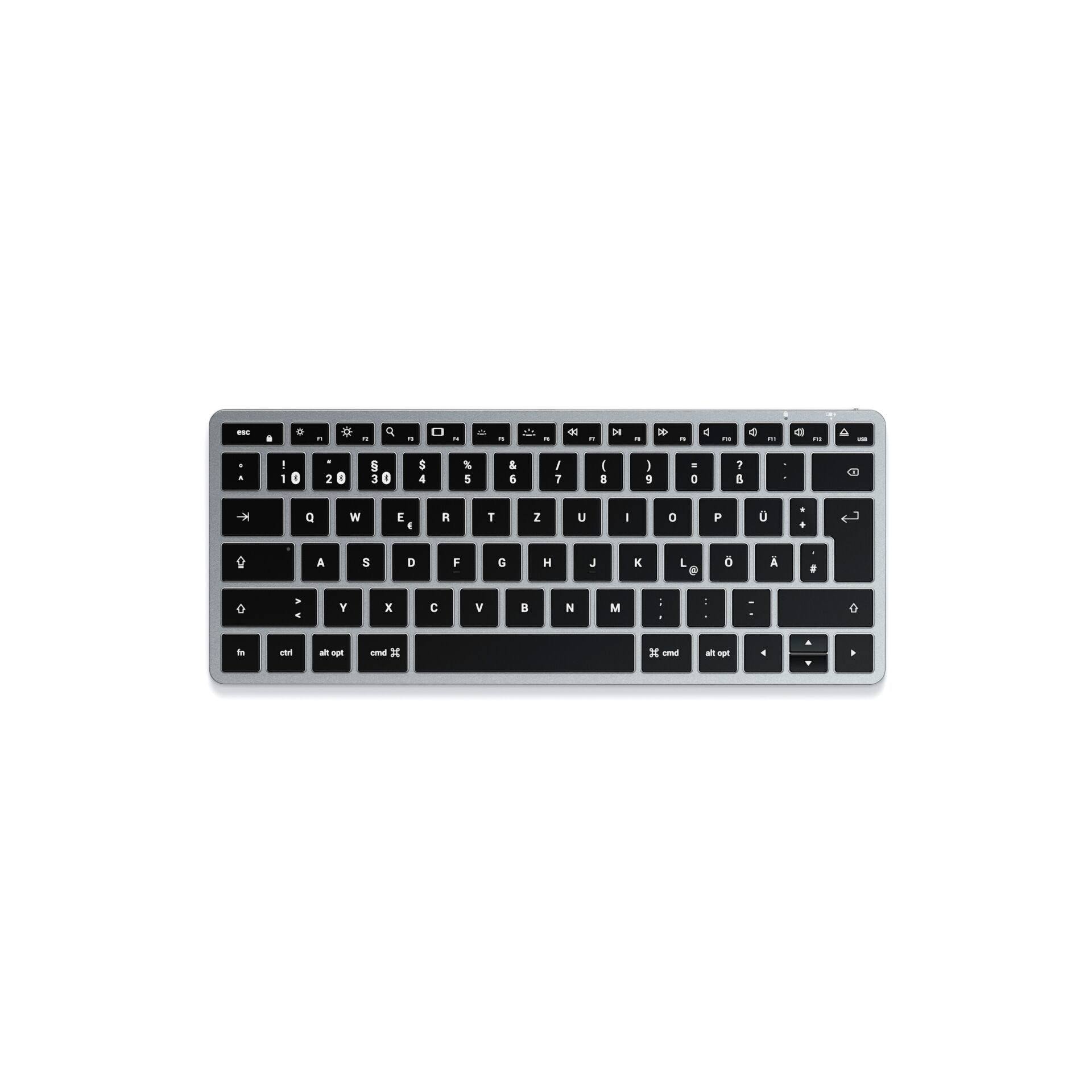
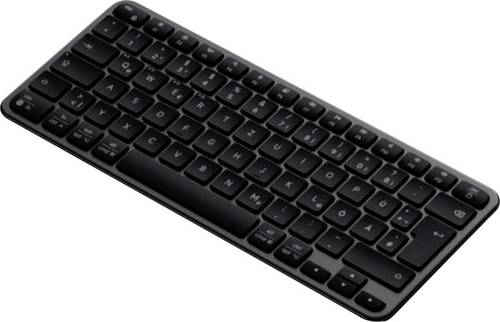
Satechi Slim EX1 Bluetooth, Funk Tastatur Deutsch, QWERTZDie Satechi Slim EX1 Wireless Keyboard ist eine kompakte, kabellose Tastatur für platzsparende Arbeitsplätze und mobile Setups. Mit umfassender Unterstützung im Apple-Ökosystem und zusätzlicher Kompatibilität mit dem Windows-Modus ist sie der ideale Arbeitsbegleiter für die nahtlose Nutzung verschiedener Systeme. Durch das minimalistische Layout unterstützt die Satechi Tastatur eine klare, saubere Schreibtischorganisation und eignet sich insbesondere für den Einsatz an MacBook, iPad oder kompakten Desktop-Umgebungen. Dank ihrer kompakten Bauform ist die Satechi Slim EX1 zudem für mobile Arbeitsumgebungen und flexible Setups konzipiert. Die Satechi Slim EX1 Wireless Keyboard bietet eine 4-in-1-Konnektivität mit drei Bluetooth-5.3-Verbindungen sowie einer zusätzlichen 2,4 - Gigahertz-Funkverbindung über USB-C-Empfänger. Mehrere Endgeräte lassen sich parallel koppeln und per Tastendruck wechseln, wodurch effizientes Arbeiten über unterschiedliche Geräte hinweg unterstützt wird. Ein integrierter Betriebssystem-Schalter ermöglicht die unmittelbare Anpassung der Tastenbelegung zwischen macOS- und Windows-Layouts. Die flachen Low-Profile-Tasten unterstützen eine leise und kontrollierte Eingabe und eignen sich für konzentrierte Arbeitsumgebungen. Für die Energieversorgung ist ein über USB-C aufladbarer Akku integriert, der bei Bedarf austauschbar ist und je nach Nutzung eine Laufzeit von bis zu fünf Wochen ermöglicht.52,98 €*Versand: 0,00 €Sichere Weiterleitung zum Anbieter
-
Kann ich jedes Bluetooth-Headset für die Xbox Series S verwenden?
Nein, nicht jedes Bluetooth-Headset kann für die Xbox Series S verwendet werden. Die Xbox Series S unterstützt keine Bluetooth-Verbindung für Audio. Stattdessen benötigt man ein Headset, das über einen USB-Anschluss oder einen 3,5-mm-Klinkenstecker mit der Konsole verbunden werden kann. **
-
Warum wird der Xbox Series X Controller nicht bei Bluetooth angezeigt?
Es gibt möglicherweise mehrere Gründe, warum der Xbox Series X Controller nicht bei Bluetooth angezeigt wird. Einer davon könnte sein, dass der Controller nicht im Pairing-Modus ist. Stellen Sie sicher, dass Sie die Pairing-Anweisungen des Controllers befolgen, um ihn für Bluetooth sichtbar zu machen. Ein weiterer Grund könnte sein, dass Ihr Gerät nicht mit dem Xbox Series X Controller kompatibel ist. Überprüfen Sie die Kompatibilitätsliste des Controllers, um sicherzustellen, dass Ihr Gerät unterstützt wird. **
-
Wie kann ich den Xbox Series S mit einem Bluetooth-Stick verbinden?
Die Xbox Series S unterstützt keine Bluetooth-Verbindung für Controller. Stattdessen kannst du den offiziellen Xbox Wireless Adapter verwenden, um deinen Controller drahtlos mit der Konsole zu verbinden. Der Adapter wird einfach in einen USB-Anschluss der Konsole gesteckt und ermöglicht eine stabile Verbindung ohne Verzögerungen. **
-
Wie kann ich ein Bluetooth-Headset mit der Xbox Series S verbinden?
Um ein Bluetooth-Headset mit der Xbox Series S zu verbinden, musst du sicherstellen, dass das Headset im Pairing-Modus ist. Gehe dann zu den Einstellungen auf deiner Xbox Series S, wähle "Geräte & Zubehör" aus und klicke auf "Neues Gerät hinzufügen". Wähle dein Bluetooth-Headset aus der Liste der verfügbaren Geräte aus und folge den Anweisungen auf dem Bildschirm, um die Verbindung herzustellen. **
* Alle Preise verstehen sich inklusive der gesetzlichen Mehrwertsteuer und ggf. zuzüglich Versandkosten. Die Angebotsinformationen basieren auf den Angaben des jeweiligen Shops und werden über automatisierte Prozesse aktualisiert. Eine Aktualisierung in Echtzeit findet nicht statt, so dass es im Einzelfall zu Abweichungen kommen kann. ** Hinweis: Teile dieses Inhalts wurden von KI erstellt.